
Download 3D Image Galerie – Kostenloses Windows 3D‑Betrachter‑ und Katalog‑Tool
Übersicht
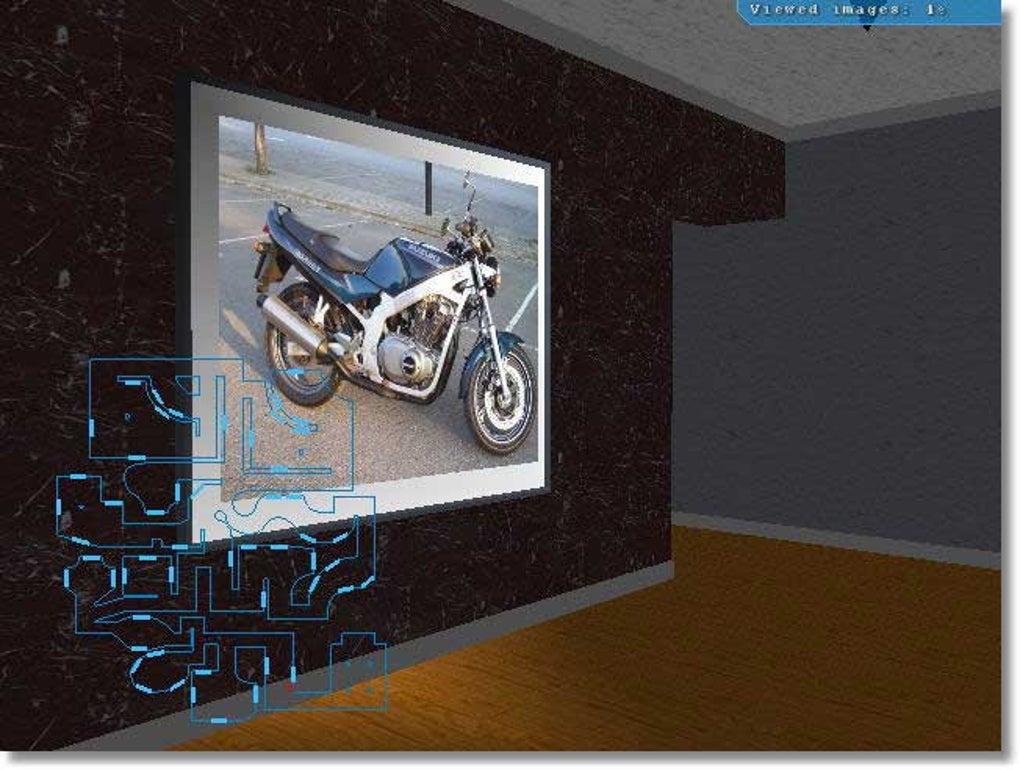
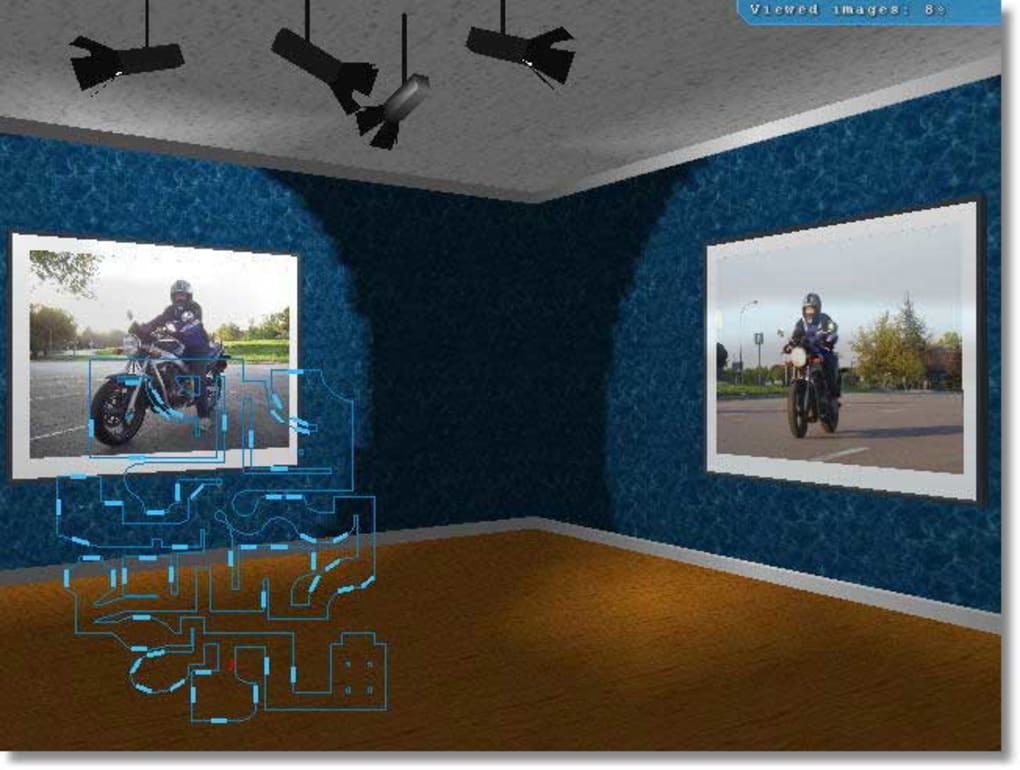
3D Image Galerie ist ein leichtgewichtiges, kostenloses Design‑ und Fotografie‑Programm, das von Godlikesoft für Windows‑Benutzer erstellt wurde. Obwohl das letzte offizielle Update auf den 18. Oktober 2006 (Version 0.7) zurückgeht, bleibt die Anwendung eine brauchbare Lösung für alle, die eine schnelle Möglichkeit benötigen, 3D‑Bilder auf Legacy‑Systemen wie Windows 98 und früher zu betrachten, zu organisieren und zu katalogisieren.
Die Software gehört zur Unterkategorie „Betrachter & Kataloge“ und positioniert sich neben anderen Bildverwaltungs‑Tools, unterscheidet sich jedoch durch einen außergewöhnlich kleinen Speicherbedarf, was sie ideal für ältere PCs mit begrenztem Speicher macht.
Seit seiner Aufnahme in den Katalog im Jahr 2006 hat 3D Image Galerie mehr als 31.500 Downloads verzeichnet, mit einem stetigen Strom von Installationen pro Woche – allein in der letzten Woche wurden vier neue Installationen registriert. Seine Beliebtheit erstreckt sich über verschiedene Regionen, insbesondere Bangladesch und die Vereinigten Staaten, und spiegelt einen globalen Bedarf an einem kostenlosen, sicheren und einfach zu bedienenden 3D‑Bildbetrachter wider.
Das Programm wird ausschließlich auf Englisch angeboten, und obwohl es keine moderne Cloud‑Integration bietet, machen seine Schlichtheit und Zuverlässigkeit es zu einem zeitlosen Werkzeug für Designer, Fotografen und Hobbyisten, die noch auf älteren Windows‑Umgebungen arbeiten.
In diesem Test werden wir die Kernfunktionen untersuchen, den Installationsprozess durchgehen, die Kompatibilität prüfen und die Vor‑ und Nachteile abwägen. Egal, ob Sie ein Vintage‑Software‑Enthusiast oder ein Profi sind, der nach einem unkomplizierten Betrachter sucht, dieser Leitfaden hilft Ihnen zu entscheiden, ob 3D Image Galerie in Ihren Arbeitsablauf passt.
Wichtige Funktionen
- Kompakte Installationsgröße – belegt deutlich weniger Festplattenspeicher als die meisten modernen Betrachter.
- Unterstützung gängiger 3D‑Bildformate (einschließlich .obj, .3ds und .stl).
- Einfaches Miniatur‑Vorschaufenster für schnelles Durchblättern großer Bildbibliotheken.
- Grundlegende Dreh‑, Zoom‑ und Schwenk‑Steuerungen mit Maus‑ oder Tastatur‑Kurzbefehlen.
- Export‑Option in gängige 2‑D‑Bildformate (JPEG, PNG) für schnelles Teilen.
- Integriertes Katalogsystem, das es Benutzern ermöglicht, Bilder zu taggen und zu gruppieren, ohne externe Datenbanken.
- Nur‑englische Benutzeroberfläche, die auf Klarheit und einfache Navigation ausgelegt ist.
- Frei von Werbung, Telemetrie oder versteckten Gebühren – wirklich eine „einmal herunterladen, für immer nutzen“‑Lösung.
Warum diese Funktionen wichtig sind
Die kompakte Größe von 3D Image Galerie ist besonders wertvoll für Legacy‑Hardware, bei der der Festplattenspeicher knapp ist. Durch die Konzentration auf wesentliche 3D‑Formate vermeidet die Anwendung den Ballast, der bei „All‑in‑One“-Paketen entsteht, und liefert schnellere Startzeiten sowie flüssigeres Rendering auf älteren Grafikkarten. Das Miniatur‑Vorschaufenster beschleunigt den Katalogisierungsprozess, indem es Benutzern ermöglicht, Dateien zu finden, ohne jede einzeln öffnen zu müssen.
Dreh‑, Zoom‑ und Schwenk‑Steuerungen sind intuitiv: Das Mausrad passt den Zoom an, Linksklick + Ziehen rotiert das Modell, während das Halten der rechten Maustaste die Ansicht schwenkt. Diese Interaktionen ahmen das Erlebnis teurerer professioneller Werkzeuge nach, erfordern jedoch keine steile Lernkurve.
Die Export‑Funktion erweitert den Nutzen des Programms über das reine Betrachten hinaus.
Benutzer können ein Standbild eines 3D‑Modells erfassen und in sozialen Medien teilen, in Präsentationen einbetten oder für zukünftige Referenz archivieren. Das integrierte Tag‑System optimiert den Arbeitsablauf weiter, indem es benutzerdefinierte Kategorien (z. B. „client‑draft“, „final‑render“) ohne Drittanbieter‑Software ermöglicht.
Installation & Nutzungsanleitung
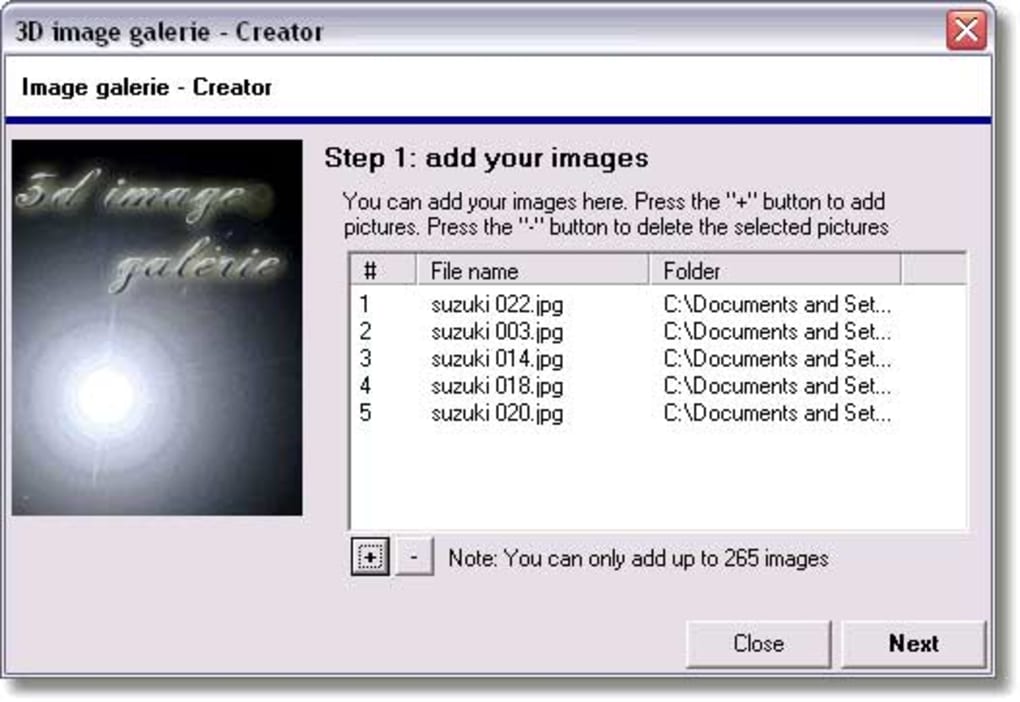
Die Installation von 3D Image Galerie ist unkompliziert und spiegelt seine Design‑Philosophie des Minimalismus wider. Befolgen Sie diese Schritte, um die Software auf jedem kompatiblen Windows‑Computer zum Laufen zu bringen:
- Laden Sie das Installationsprogramm von einer vertrauenswürdigen Quelle herunter (z. B. die offizielle Godlikesoft‑Seite oder ein vertrauenswürdiges Software‑Repository).
- Suchen Sie die heruntergeladene
.exe-Datei, klicken Sie mit der rechten Maustaste und wählen Sie „Als Administrator ausführen“, um einen ordnungsgemäßen Registry‑Zugriff zu gewährleisten. - Akzeptieren Sie die End‑User‑License‑Agreement (EULA), wenn Sie dazu aufgefordert werden.
- Wählen Sie den Zielordner – der Standardpfad (normalerweise
C:\Program Files\3DImageGalerie) wird für einfachen Zugriff empfohlen. - Klicken Sie auf „Installieren“ und warten Sie, bis die Fortschrittsanzeige abgeschlossen ist. Die Installation dauert auf Legacy‑Hardware in der Regel weniger als eine Minute.
- Starten Sie nach der Installation das Programm über die Desktop‑Verknüpfung oder den Eintrag im Startmenü.
Erst‑Start‑Konfiguration
Beim ersten Start werden Sie mit einem Begrüßungsbildschirm begrüßt, der das Importieren vorhandener 3D‑Bildordner anbietet. Klicken Sie auf „Ordner hinzufügen“ und navigieren Sie zu dem Verzeichnis, in dem Ihre 3D‑Dateien gespeichert sind. Das Programm erzeugt automatisch Miniaturansichten und füllt die Katalogansicht.
Um die Ansichtseinstellungen anzupassen, öffnen Sie das Menü „Einstellungen“ (Zahnradsymbol). Hier können Sie die Standard‑Zoom‑Stufen anpassen, Auto‑Rotation ein‑ oder ausschalten und die maximale Anzahl zuletzt angezeigter Dateien festlegen. Alle Änderungen werden sofort gespeichert und über Sitzungen hinweg beibehalten.
Tägliche Workflow‑Tipps
• Verwenden Sie den Tag‑Manager (zu finden unter „Katalog“), um logische Gruppen wie „Architektur“, „Produktdesign“ oder „Bildung“ zu erstellen. Das Taggen beschleunigt spätere Suchvorgänge.
• Nutzen Sie die Schaltfläche „Export Snapshot“, um ein hochauflösendes PNG aus beliebigem Winkel zu erfassen – ideal für Kundenpräsentationen.
• Arbeiten Sie mit großen Modelldateien, aktivieren Sie den „Low‑Detail‑Mode“ in den Einstellungen, um die Leistung auf älteren GPUs zu verbessern.
• Sichern Sie regelmäßig die Datei GalerieDB (im Installationsordner), um Ihre Katalog‑Metadaten zu erhalten.
Kompatibilität, Vor‑ und Nachteile
3D Image Galerie wird offiziell auf Windows 98 und früheren Versionen unterstützt, einschließlich Windows ME, Windows 2000 und Windows XP (im Kompatibilitätsmodus). Während das Programm auf neueren Windows 10/11‑Systemen mit Kompatibilitätseinstellungen gestartet werden kann, kann die Leistung aufgrund moderner Treiberarchitekturen variieren. Die Software ist nicht für macOS, Linux, Android oder iOS verfügbar, was die Zielgruppe auf Windows‑zentrierte Umgebungen beschränkt.
Vorteile
- Extrem kleine Download‑Größe und geringe Systemanforderungen.
- Kostenlos, werbefrei und ohne versteckte Kosten.
- Einfaches UI, das für Anfänger leicht zu bedienen und für Profis effizient ist.
- Unterstützt wichtige 3D‑Formate ohne Plugins.
- Integriertes Katalog‑ und Tag‑System reduziert die Abhängigkeit von externen Tools.
Nachteile
- Zuletzt 2006 aktualisiert – fehlt moderne Funktionen wie VR‑Unterstützung oder Cloud‑Synchronisation.
- Keine offizielle Unterstützung für Windows 10/11; es können Kompatibilitätseinstellungen nötig sein.
- Nur‑englische Oberfläche; keine Lokalisierung für Nicht‑Englisch‑Sprecher.
- Begrenzte Export‑Optionen (nur statische 2‑D‑Bilder, kein Video oder Animation).
- Fehlende fortgeschrittene Rendering‑Effekte (z. B. Echtzeit‑Schatten, PBR‑Materialien).
Gesamtbewertung: 4/5 – Ein solider, unkomplizierter 3D‑Betrachter für Legacy‑Windows‑Maschinen.
Häufig gestellte Fragen
Ist 3D Image Galerie noch sicher zum Herunterladen?
Ja. Der Installer ist digital von Godlikesoft signiert, und das Programm enthält keine Telemetrie oder Adware. Laden Sie ihn von vertrauenswürdigen Quellen herunter, um manipulierte Versionen zu vermeiden.
Kann ich die Software unter Windows 10 ausführen?
Ja, aber Sie müssen den Kompatibilitätsmodus aktivieren (Rechtsklick auf die ausführbare Datei → Eigenschaften → Kompatibilität → Dieses Programm im Kompatibilitätsmodus für Windows XP ausführen). Die Leistung ist bei kleinen Dateien in der Regel akzeptabel.
Welche 3D‑Dateiformate werden unterstützt?
Das Programm liest nativ OBJ, 3DS, STL und einige andere gängige Formate. Proprietäre Formate wie .max oder .blend werden nicht unterstützt.
Gibt es eine Möglichkeit, Sprachunterstützung hinzuzufügen?
Die Benutzeroberfläche ist fest in Englisch programmiert, und es gibt keine Sprachpakete. Von der Community erstellte Übersetzungen existieren für einige ältere Versionen, erfordern jedoch manuelle Dateiersetzungen.
Wie kann ich meine Katalogdaten sichern?
Alle Katalog‑Metadaten werden in der Datei GalerieDB im Installationsverzeichnis gespeichert. Kopieren Sie diese Datei einfach an einen Sicherungsort oder in die Cloud.
Fazit & Handlungsaufforderung
3D Image Galerie bleibt ein Nischen‑, aber wertvolles Werkzeug für Windows‑Benutzer, die eine schnelle, kostenlose und leichtgewichtige Möglichkeit benötigen, 3D‑Assets zu betrachten und zu organisieren, ohne den Overhead moderner Suites. Obwohl sein Alter bedeutet, dass es zeitgenössische Funktionen wie Cloud‑Sync, VR‑Integration oder plattformübergreifende Unterstützung fehlt, machen die Stabilität, Schlichtheit und das kostenfreie Modell es zu einer ausgezeichneten Wahl für Legacy‑Hardware, Bildungseinrichtungen oder jeden, der einen unkomplizierten Betrachter sucht.
Wenn Sie Windows 98, ME, 2000 oder XP verwenden und ein zuverlässiges Programm suchen, das keine Ressourcen beansprucht, probieren Sie 3D Image Galerie aus. Laden Sie es noch heute herunter, richten Sie Ihren Katalog ein und erleben Sie ein reibungsloses, werbefreies 3D‑Durchscherlebnis, das nach fast zwei Jahrzehnten immer noch hält.







